Saat Anda memulai blog baru, hampir tidak tahu ️ cara memasang plugin WordPress? Faktanya, sebagian besar pemula WP tidak tahu betapa hebatnya plugin ini akan menjadi teman terbaik Anda dalam perjalanan karir blogging?
Plugin adalah aplikasi yang mudah digunakan yang memungkinkan Anda melakukan tugas teknis tanpa menulis satu kode pun. Plugin mengotomatiskan blog Anda dengan fitur add-on yang luar biasa. Anda hanya perlu menginstal dan mengaktifkannya. Plugin WordPress adalah salah satu elemen kunci dari esensi WordPress.
Berapa Banyak Plugin yang Dapat Anda Instal di Situs WordPress
Satu hal penting yang harus kita bahas di sini. Banyak pemula biasanya bertanya kepada kami berapa banyak WordPress yang dapat kami instal ke blog WordPress? Jawaban saya untuk semua pertanyaan itu adalah, sebanyak yang Anda inginkan. Terkejut! Rahasianya adalah, bahkan satu plugin dengan kode yang buruk dapat memperlambat situs WordPress Anda, sedangkan beberapa plugin berkualitas tidak akan pernah membuat masalah kinerja apa pun ke situs Anda.
Harus baca:- Plugin WordPress terbaik untuk blog Anda .
Hari ini kita akan membuka tiga cara untuk menginstal plugin WordPress. Metode yang akan kita jelajahi termasuk menginstal plugin WordPress menggunakan metode pencarian, menginstal plugin WordPress dari file zip, dan Menginstal plugin WordPress secara manual. Mari selami lebih dalam .
1. Cara Memasang Plugin WordPress Menggunakan Metode Pencarian
Sebelum kita melanjutkan, di sini saya mengklarifikasi bahwa pernyataan “menginstal plugin menggunakan metode pencarian” dan “menginstal plugin dari dasbor WordPress” tampak berbeda, tetapi keduanya sama.
Proses ini adalah cara paling sederhana untuk menginstal plugin apa pun dari perpustakaan WordPress. Mari kita pelajari langkah demi langkah-
Langkah-1:- Mencari Plugin yang Diinginkan
Mulailah dengan membuka dasbor WordPress Anda. Sekarang tekan plugin > Add New. Sebuah layar baru akan terbuka seperti yang ditampilkan di bawah ini.
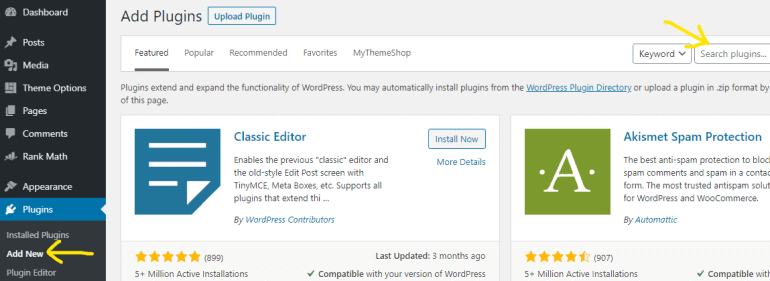
Jadi di sini saya berasumsi bahwa plugin yang Anda inginkan adalah Elementor. Sekarang klik pada tab Search dan ketikkan kata kunci Elementor. Sekarang Anda dapat melihat plugin yang Anda inginkan sedang ditampilkan. Mari kita pindah ke langkah berikutnya.
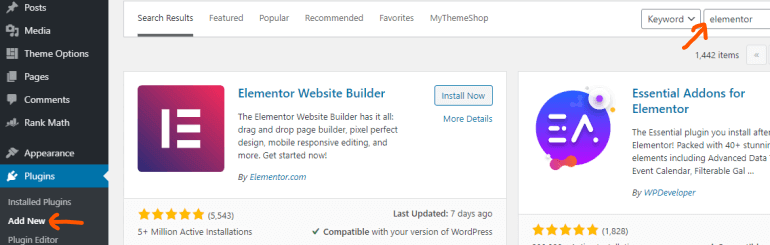
Langkah-2:- Memasang Plugin
Sejauh ini, kami telah memutuskan plugin yang paling cocok dan mencarinya. Sekarang kita akan menginstal plugin. Klik tombol instal dan biarkan keajaiban terjadi.
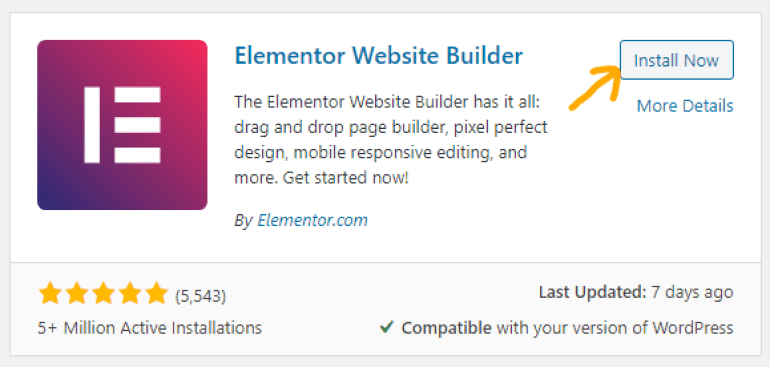
Instalasi saja tidak cukup. Untuk membuat plugin berfungsi penuh, kita perlu mengaktifkannya. Kami akan mengaktifkan plugin yang diinstal pada langkah berikutnya.
Langkah-3:- Mengaktifkan Plugin WordPress
Tombol aktifkan muncul segera setelah menginstal plugin. Mari tekan tombol aktifkan untuk membuat plugin berfungsi.
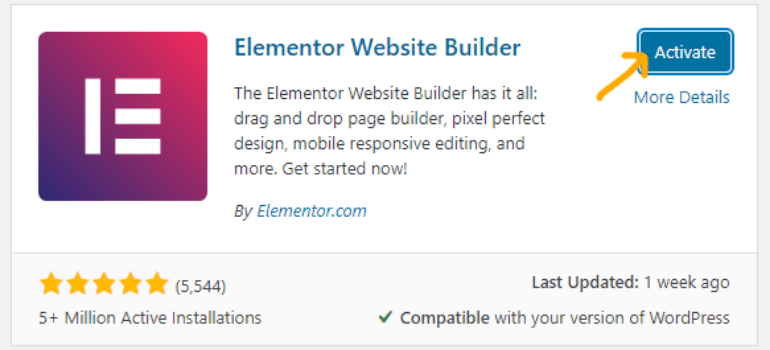
Jadi akhirnya, kami telah mencari, menginstal, dan mengaktifkan plugin Elementor. Sekarang siap untuk melakukan keajaiban dengan blog Anda .
Saat kami menambahkan plugin WordPress, sebagai aturan umum, plugin itu akan diinstal dengan pengaturan default. Pengaturan ini terkadang tidak sesuai dengan pengaturan yang sebenarnya Anda butuhkan untuk mengoptimalkan blog Anda.
Untuk mensinergikan plugin dan blog Anda, Anda dapat mengubah pengaturan dari bilah menu kiri dengan mencari plugin yang baru diinstal.
2. Cara Menginstal Plugin WordPress dari File Zip

Umumnya, cara ini digunakan untuk menginstal plugin WordPress dengan fitur premium atau versi pro dari plugin WordPress gratis. Saya harap Anda mengerti dengan membaca pernyataan sebelumnya bahwa perpustakaan plugin WordPress dapat menawarkan Anda untuk menginstal plugin WordPress gratis saja.
Langkah-1 Unduh File Zip Plugin
Pada langkah ini, Anda perlu mengunduh file zip dari plugin yang ingin Anda instal. Ketika Anda selesai mengunduh, file zip akan disimpan ke komputer Anda. Mari ikuti prosesnya dengan menginstal plugin Rank Math Pro.
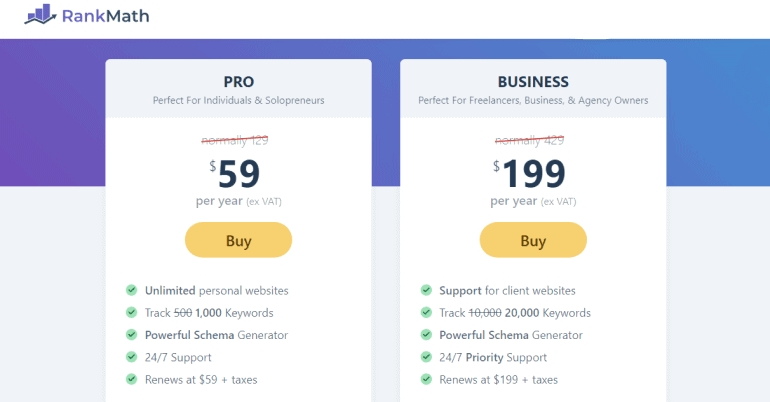
Anda tidak perlu meng-unzip file plugin karena WordPress akan melakukannya secara otomatis.
Langkah-2 Mengunggah Plugin
Sekarang klik tombol tambahkan baru di bawah plugin di dasbor WordPress seperti yang Anda lakukan dalam metode pencarian.
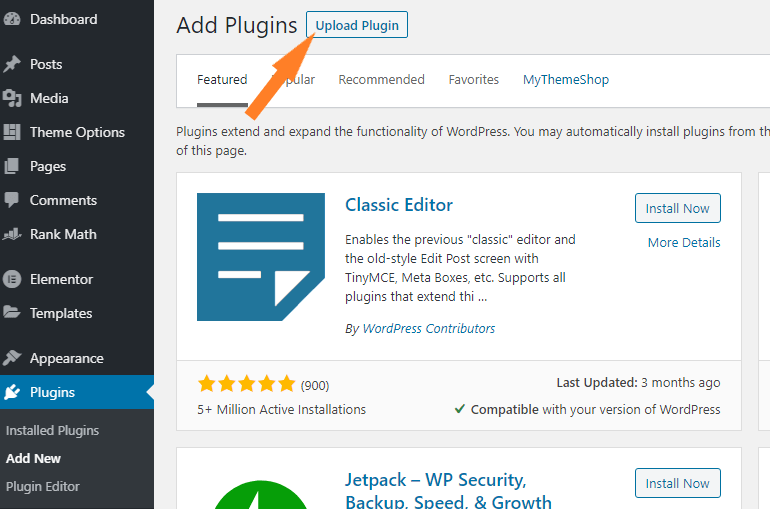
Sekarang Anda dapat melihat layar baru muncul di bawah tombol 'Unggah Plugin' yang meminta Anda untuk Memilih File.
Sekarang Anda perlu menekan tombol 'Pilih File' dan pilih file zip plugin yang sudah diunduh dari sistem Anda.
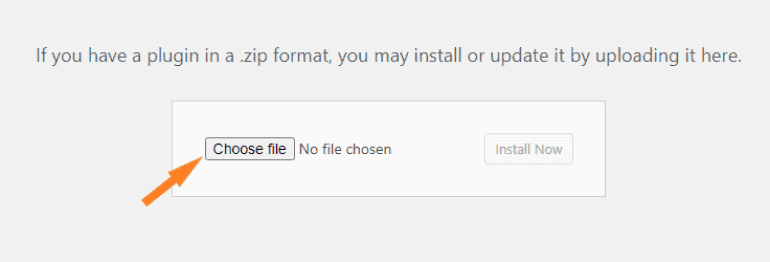
Setelah Anda memilih file, tombol 'Install Now' akan diaktifkan. Tekan saja tombol 'Instal Sekarang' untuk memulai proses instalasi plugin Anda, yang akan selesai dalam beberapa saat.
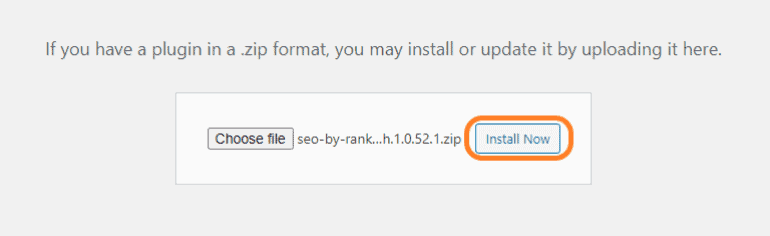
Langkah-3 Mengaktifkan Plugin WordPress yang Diunggah
Mengaktifkan plugin WordPress hampir sama seperti yang kita lakukan pada metode pertama. Setelah instalasi, tombol 'Aktifkan' akan muncul. Anda hanya perlu mengkliknya untuk mengaktifkan plugin.
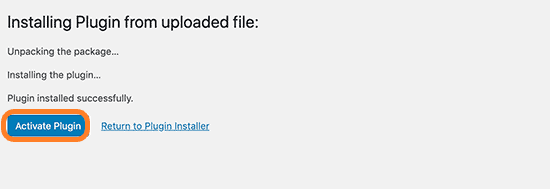
Sejauh ini, Anda telah belajar menginstal plugin WordPress dari panel admin. Sekarang metode ketiga benar-benar unik, dan kita akan belajar menginstal plugin WordPress melalui metode FTP atau instalasi manual plugin WordPress.
3. Cara Memasang Plugin WordPress Secara Manual atau Melalui FTP

Metode terakhir untuk menginstal plugin WordPress secara manual atau menggunakan metode FTP tidak banyak ramah pemula seperti dua metode pertama.
Kapan kita menggunakan klien FTP untuk menginstal plugin WordPress?
- Jika Anda akan memiliki beberapa batasan file oleh penyedia hosting Anda.
- Jika Anda menghadapi pembaruan plugin atau kesalahan unggah karena versi dan izin file yang salah.
- Jika Anda menemukan kesalahan server acak yang tidak diketahui.
Juga, perhatikan bahwa instruksi untuk menginstal plugin secara manual bisa berbeda untuk setiap penyedia hosting. Di sini saya akan menggunakan instruksi yang disediakan oleh Siteground hosting dalam tutorial plugin WordPress ini.
Anda dapat memilih klien FTP pilihan Anda untuk menginstal plugin. Klien FTP yang paling populer adalah FileZilla dan WinSCP. Keduanya tersedia tanpa biaya tambahan. Dalam tutorial WordPress ini, kami akan melanjutkan dengan klien FileZilla untuk menjelaskan instalasi manual plugin.
Langkah-1 Unduh FTP [FileZilla] Klien
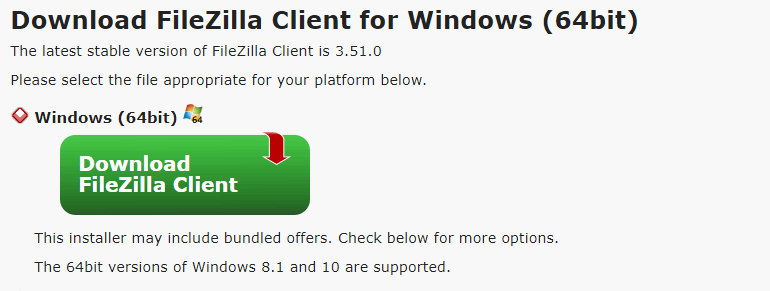
Pada langkah pertama, Anda perlu mengunduh klien FTP FileZilla. Setelah Anda mengunduh dan menginstal FileZilla, mulai ulang sistem Anda untuk menyelesaikan proses instalasi.
Juga, unduh file zip plugin yang ingin Anda instal ke blog Anda dari sumbernya dan ekstrak. Di sini saya menggunakan Elementor sekali lagi untuk menjelaskan metode FTP untuk menginstal plugin WordPress.
Langkah-2 Menautkan Situs Web Anda ke Klien FTP
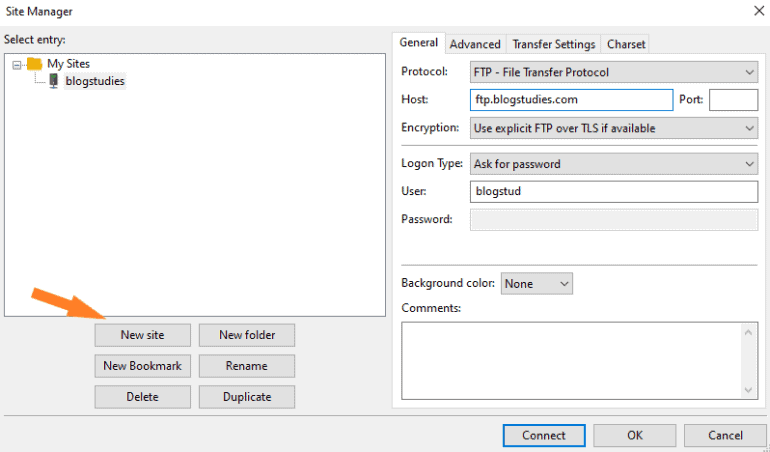
Host Anda memberikan kredensial login Anda untuk mengakses akun klien FTP [FileZilla]. Jika Anda tidak mengetahui nama pengguna dan kata sandi klien FTP, Anda dapat menghubungi penyedia hosting Anda. Atau, Anda bisa mendapatkan informasi akun FTP Anda di dasbor cPanel.

Sekarang buka dasbor FileZilla dan hubungkan ke situs web Anda dengan memasukkan nama pengguna dan kata sandi.
Sertifikat mungkin muncul ketika Anda akan mengklik tombol sambungkan untuk pertama kalinya. Check-in kotak seperti yang ditunjukkan di bawah ini pada gambar-
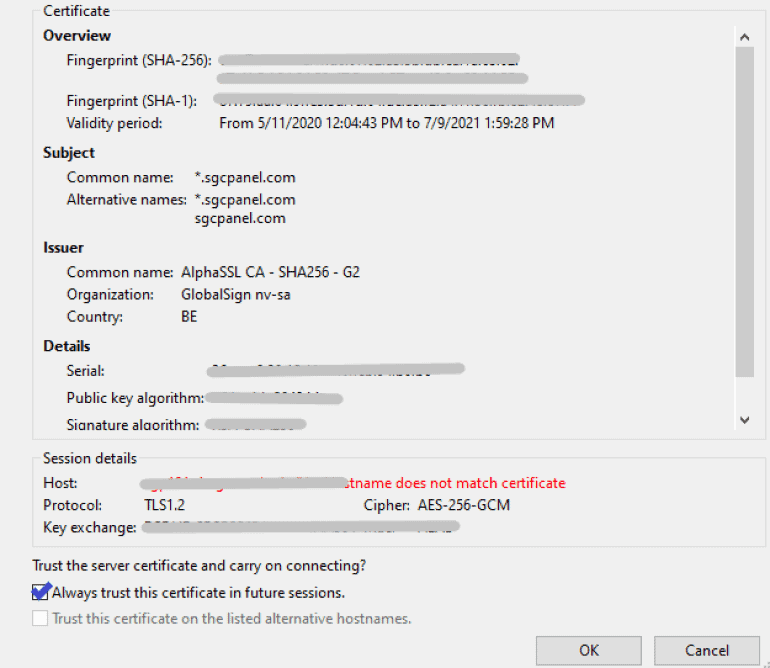
Sertifikat ini muncul saat Anda menghubungkan klien FTP untuk pertama kalinya.
Langkah-3 Mengunggah File Plugin
Pada langkah terakhir ini, Anda hanya perlu membuka folder plugins [Path- public_html/wp-content/plugins] di tab 'Situs Jarak Jauh', yang berisi semua file dan folder situs web Anda. Anda dapat menyalin-menempel jalur yang diberikan di atas untuk kenyamanan Anda.
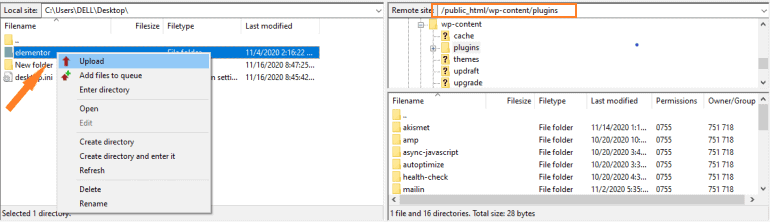
Sekarang pindah ke tab 'Situs Lokal', yang berisi file dan folder dari komputer Anda, dan cari folder plugin yang Anda ekstrak [Elementor]. Klik kanan pada folder plugin dan pilih opsi unggah. Plugin akan mulai mengunggah. Bersabarlah. Ini akan memakan sedikit waktu.

Setelah pengunggahan selesai, buka menu plugin di dashboard WordPress Anda. Anda akan menemukan bahwa plugin Anda telah diinstal . Cukup tekan tombol aktifkan dan nikmati plugin yang telah Anda instal.
Kesimpulan
Saya harap sekarang mudah untuk menginstal plugin WordPress untuk Anda. Cara pertama adalah cara yang paling mudah dan juga paling disukai. Cara kedua berguna untuk mengunggah plugin WordPress berbayar. Anda tidak akan membutuhkan metode ketiga.
Ingatlah satu hal selalu, bahwa pengaturan dapat bervariasi untuk setiap plugin. Beberapa mungkin memerlukan kunci lisensi untuk mendapatkan pembaruan baru, beberapa mungkin tidak. Untuk beberapa plugin lain, Anda perlu memasukkan kunci API yang disediakan oleh pembuat plugin atau perusahaan agar berfungsi dengan baik.

